マイナンバーカード写真加工はどこまでOK?2026年のNG例・無料ツールを徹底比較
マイナンバーカードの写真は、本人確認に使われる公的な顔写真です。できるだけきれいに写りたいと思っても、「肌を補正してもいい?」「背景を白く加工したらバレる?」「スマホで撮った写真でも申請できる?」と迷う人は少なくありません。2026年現在、押さえておきたいのは、写真の見栄えよりも、対面で本人を確認できることと、定められた写真規格を満たしていることです。
マイナンバーカード総合サイトによると、写真は申請前6か月以内に撮影した、正面・無帽・無背景のものが基本です。画像編集ソフトで加工した写真は受け付けられない場合もあります。この記事では、顔の補正や背景変更の注意点、自宅撮影で避けたいNG例、縦45×横35mmのサイズ調整、無料作成ツールの比較、画像を端末内だけで処理する方法まで整理します。
📌 【この記事の重要ポイントまとめ】
- 加工の基本:顔の輪郭・目・鼻などを変える美顔加工は避け、本人確認に影響しない写真を選ぶ。
- 写真の規格:郵送・窓口申請は縦45×横35mm、オンライン申請はJPEG形式・20KB〜7MB・縦横各480〜6000ピクセルが基本条件。
- 無料ツールの選び方:サイズ調整だけでなく、写真の送信先、保存の有無、背景加工の方法、印刷用データへの対応まで確認する。
【2026年最新】マイナンバーカード写真加工はどこまでOK?顔補正と背景変更の境界線
マイナンバーカードの写真加工で最も大切なのは、「写真を整えること」と「本人の顔を別人のように変えること」を区別することです。
マイナンバーカード総合サイトの「顔写真のチェックポイント」では、対面での本人確認に支障をきたす加工が施された写真は不可とされています。また、オンライン申請の案内でも、画像編集ソフトで加工された画像などは受け付けられない場合があると説明されています。
そのため、どの加工なら必ず認められるという一律の許可リストがあるわけではありません。安全性を優先するなら、撮影時点で明るさや背景を整え、画像編集は必要最小限にとどめるのが基本です。
加工内容ごとの考え方を整理すると、次のようになります。
- トリミング・サイズ調整:規格に合わせて写真の範囲や顔の位置を調整する作業。ただし、顔を切りすぎたり、縦横比を変えて変形させたりしないことが前提です。
- 明るさ・色味の補正:暗い写真を編集で救済するより、撮影時に照明を整える方法が無難です。補正後の写真が必ず受理されるとは限りません。
- 肌の美白・ニキビ消し:本人の自然な顔貌を変えるおそれがあるため、申請用写真では避けるのが安全です。
- 目を大きくする・輪郭を細くする:本人確認に影響する顔の変形に当たるため、使用しないでください。
- 背景のデジタル置き換え:背景が無地に見えても、画像編集による加工に該当する可能性があります。最初から無地の壁などを背景にして撮影する方法がおすすめです。
- フィルター・スタンプ・縁取り:顔の見え方や画像の品質を変えるため、申請用写真には適しません。
なお、「白色無地の背景」は撮影環境を整える際の実用的な選択肢ですが、公式の基本表現は「無背景」です。白色へのデジタル置き換えをすれば必ず通る、という意味ではありません。
また、マイナンバーカードの写真は、すべての人が一律に10年間使うわけではありません。カードの有効期間は年齢などによって異なります。長期間使う可能性がある写真だからこそ、流行の美顔フィルターより、本人らしさを保った自然な仕上がりを優先しましょう。
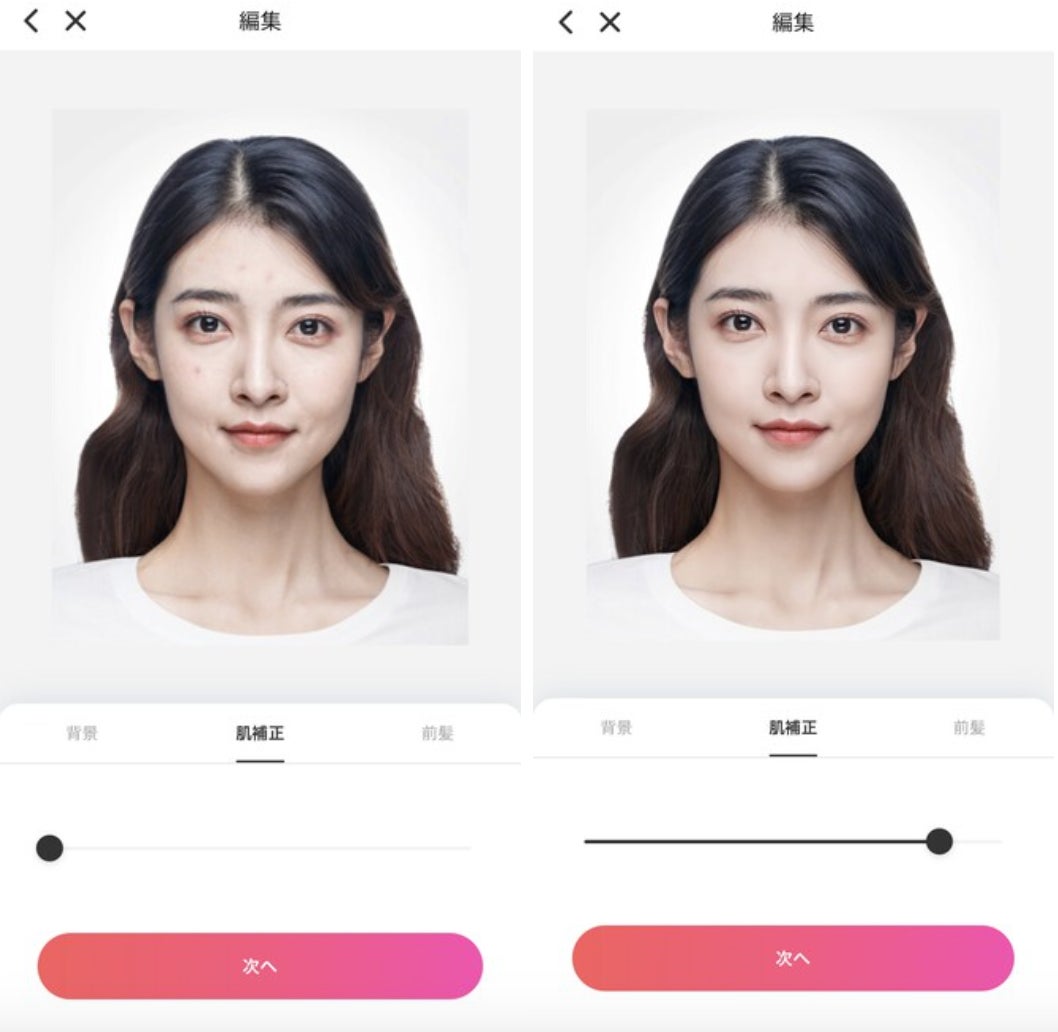
【NG例をチェック】マイナンバーカード写真加工はバレる?申請で避けたい失敗
「マイナンバーカードの写真加工はバレるのか」という疑問について、まず区別したいのは、加工を見抜く仕組みの有無と、写真が規格に合っているかどうかです。
公式案内では、加工された画像が受け付けられない場合があることや、対面での本人確認に支障が出る加工は不可であることが示されています。一方、申請者向けの案内からは、すべての加工を検知する具体的な判定方式までは分かりません。「このアプリならバレない」といった保証を前提に加工するのは危険です。
顔を変形させる加工をしていなくても、写真の構図や画質が原因で不備になることがあります。マイナンバーカード総合サイトが示す不適切な写真の例を踏まえ、特に次の項目を確認してください。
- 顔の向き・位置:横向き、左右への傾き、顔が写真の端に寄った構図。
- 背景:家具や椅子が写り込んでいる、柄がある、背景に影が落ちている写真。
- 目元・輪郭:前髪で目が隠れている、太い眼鏡フレームが目にかかっている、装飾品で輪郭が分からない写真。
- 眼鏡の反射:照明がレンズに映り込み、目が確認しにくい写真。
- 顔の印象:美顔加工で普段の顔貌と著しく異なる写真、瞳が赤く写った写真。
- 画質:ピンボケ、手ブレ、ノイズ、輪郭のギザギザ、過度な圧縮で不鮮明になった画像。
- 撮影時期:6か月以内に撮影した写真という条件を満たしていないもの。
特に注意したいのが、背景を消した際に髪の毛の輪郭が不自然になったり、耳や肩の一部が欠けたりするケースです。背景だけを変更したつもりでも、人物の輪郭まで変わって見えると、本人確認用の写真として不適切になるおそれがあります。
申請が通らなかった場合は、加工をさらに強めて再提出するのではなく、公式の写真規格を確認し、必要に応じて撮り直すのが確実です。
【自宅撮影のコツ】スマホで失敗しないマイナンバーカード写真の撮り方
自宅で撮影するなら、複雑な画像編集に頼るより、最初から規格に合う写真を撮る方が簡単です。スマートフォンでも、背景・照明・カメラの位置を整えれば、申請用写真の準備ができます。
1.白色または明るい無地の壁を背景にする
壁から少し離れて立ち、家具、カーテンの柄、ポスターなどが写り込まない位置を選びます。白色や明るい無地の背景は顔との境界を確認しやすい選択肢です。壁に近づきすぎると頭や肩の後ろに影が出やすいため、可能なら壁から距離を取りましょう。
2.顔の正面から柔らかい光を当てる
窓から入る自然光を顔の正面側から受けると、顔や背景の影を抑えやすくなります。逆光や、顔の片側だけに強い光が当たる場所は避けてください。眼鏡をかける場合は、レンズへの光の反射も確認します。
3.カメラを目の高さに固定する
スマートフォンを三脚や安定した台に置き、カメラを目線の高さに合わせます。腕を伸ばした自撮りは顔の形や比率が不自然になりやすいため、できれば少し離れた位置から撮影しましょう。撮影後は、顔が左右に傾いていないか、頭頂部やあごが切れていないかを確認します。
4.普段の顔貌が分かる状態で撮る
正面を向き、帽子を外し、目元や顔の輪郭が隠れない髪型に整えます。表情は自然な状態を意識し、顔を大きく見せるフィルターや美肌モードなどは使用しない方が安心です。
5.撮影後は見た目とデータを別々に確認する
写真の内容が適切でも、ファイル形式や容量が条件に合わなければアップロードできません。反対に、データの数値が規格内でも、顔の位置や背景に問題があれば不備になる可能性があります。写真の見た目とデータの仕様を分けてチェックしてください。
なお、医療上・宗教上の理由や、乳幼児、障害のある方など、通常の撮影条件を満たすことが難しい場合には、公式サイトで案内されている個別の対応方法を確認することが大切です。
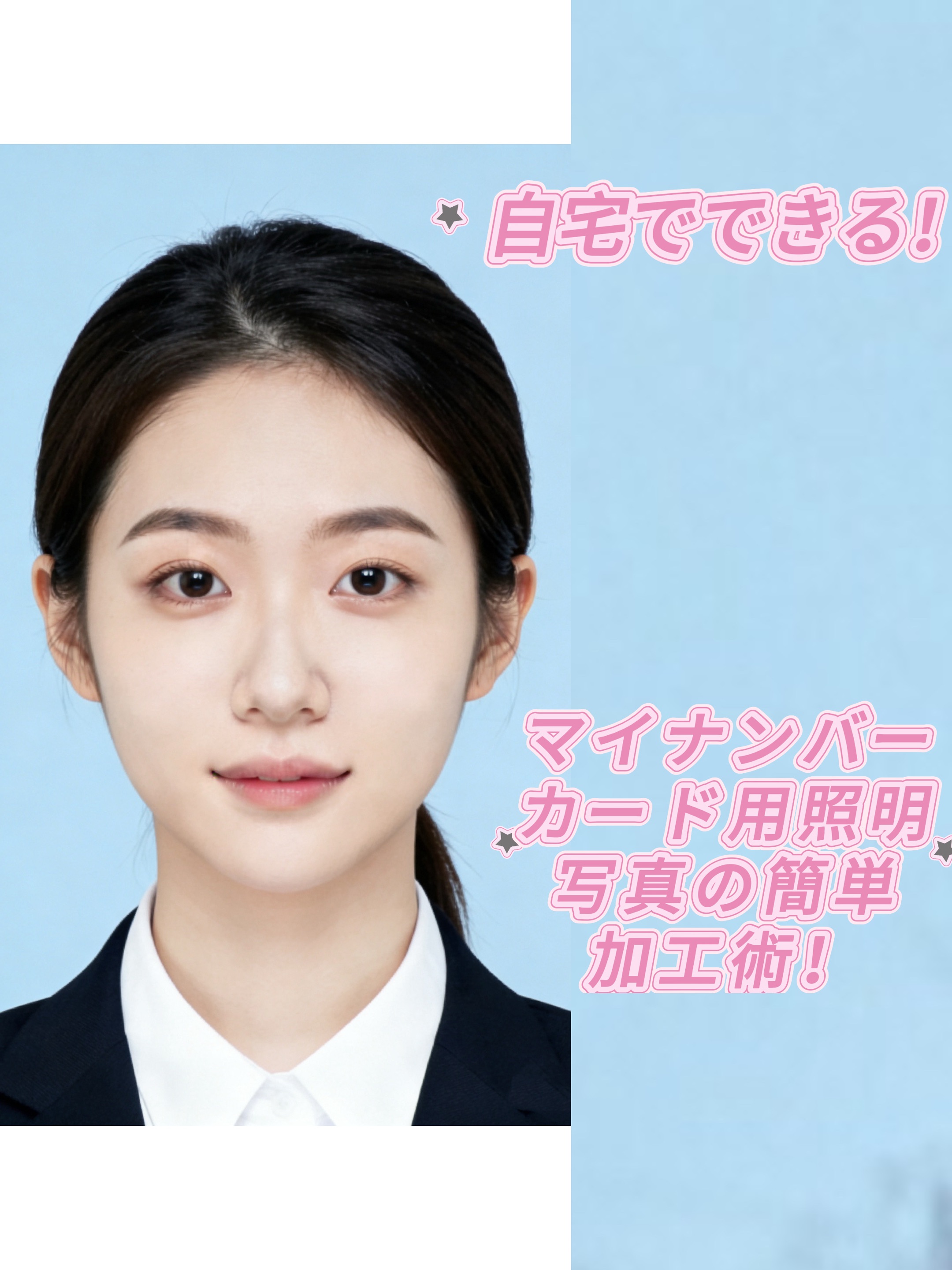
【サイズとデータの規格】縦45×横35mmとオンライン申請用データの違い
マイナンバーカードの写真を作成する際に間違えやすいのが、郵送・窓口申請で使うプリント写真のサイズと、スマートフォンやパソコンから送信する画像データの条件です。
マイナンバーカード総合サイトによると、郵送・窓口申請で使用する写真は縦4.5cm×横3.5cm(45×35mm)です。オンライン申請では、紙の写真寸法ではなく、画像ファイルの形式、容量、ピクセル数などが指定されています。
オンライン申請の基本条件は、JPEGまたはJPG形式、RGBカラー、ファイルサイズ20KB〜7MB、幅480〜6000ピクセル・高さ480〜6000ピクセルです。HEIC形式はそのままでは使用できません。iPhoneなどで撮影した写真がHEIC形式の場合は、JPEGに変換してから申請します。
顔の配置にも目安があります。公式の顔写真規格では、縦45mm×横35mmの写真に対して、頭頂からあごまでが34±2mm、頭頂から写真上端までが4±2mm、顔の中心が左右の端から17±2mmとされています。サイズを合わせる際は、写真全体の寸法だけでなく、顔の大きさや位置も確認しましょう。
つまり、35×45mmにトリミングできるツールであっても、オンライン申請用のデータとして必要な形式・容量・ピクセル数まで自動で満たすとは限りません。ツールを選ぶ際は、用途に応じた出力形式を確認することが重要です。
【無料作成ツールを比較】タスカルツールズ・IDPhotoBy・端末内処理型の違い
マイナンバーカードの写真を作る方法には、スマートフォンの標準機能で撮影する方法、証明写真サイズ加工ツールを使う方法、写真館や証明写真機を利用する方法があります。無料か有料かだけでなく、写真をどこで処理するか、どの形式で保存できるかも比較したいポイントです。
以下は、各サービスの公開説明や紹介情報に基づく比較です。料金や機能は変更されることがあるため、利用時には各サービスの最新表示を確認してください。
| 方法・サービス | 料金・主な機能 | 写真の処理・プライバシー | 向いている人・注意点 |
|---|---|---|---|
| スマートフォンで自宅撮影 | 撮影自体は無料。端末の写真機能で撮影・保存できる | 端末内で撮影できるが、クラウド同期や写真アプリの設定は別途確認が必要 | 費用を抑えたい人向け。背景や照明、顔の位置を自分で整える必要がある |
| 証明写真サイズ加工ツール「タスカルツールズ」 | 紹介情報では無料のサイズ変換に対応。用途を選び、トリミングして保存する形式 | 写真を選択・アップロードする方式の説明があるため、保存期間や外部送信の扱いを利用規約などで確認したい | 複数の証明写真サイズに変換したい人向け。顔の補正を避け、仕上がりを自分で確認する |
| 「IDPhotoBy」 | 紹介情報ではプレビュー無料、ダウンロードは9米ドルと表示された例がある | 同サービスのプライバシーポリシーでは写真を収集対象として記載。利用前に写真の取扱いや料金を確認する | 自動的なサイズ調整や背景処理を求める人向け。無料プレビューと有料ダウンロードを区別する |
| ブラウザ内処理型の写真メーカー | 無料でサイズ調整し、オンライン申請用データやコンビニL判印刷用データを作れると案内するサービスがある | サービス側が端末内処理・サーバー送信なしと明示している場合は、画像送信を避けたい人に向く | プライバシーを重視する人向け。処理方式の説明と出力条件を確認し、背景のデジタル置き換えは慎重に判断する |
| 証明写真機・写真館 | 有料。料金は店舗・機種・プランによって異なる | オンラインツールとは異なる撮影環境で準備できる。データ受け取り方法や保存の扱いはサービスごとに異なる | 撮影や構図の調整に不安がある人向け。マイナンバーカード用の規格に対応しているか確認する |
無料作成ツールを選ぶ際は、次の3点を優先しましょう。
- 必要なデータを出力できるか:オンライン申請用のJPEGデータと、プリント用の35×45mm写真では用途が異なります。両方必要なら、それぞれに対応しているか確認します。
- 画像が端末外へ送信されるか:「無料」「登録不要」という表示だけでは、画像がサーバーへ送信されないとは判断できません。端末内処理を明記しているか、プライバシーポリシーにどのような説明があるかを確認してください。
- 顔の加工を自動で行うか:背景変更や美顔補正を自動で適用する機能がある場合、出力画像が本人確認用として適切かを慎重に見極めます。サイズ調整だけを目的とするなら、顔を変えないツールが選びやすいでしょう。
特に、画像を送信せずブラウザ内だけで処理するタイプは、写真の外部送信を避けたい人にとって選択肢になります。ただし、端末内処理であることと、申請用写真として受理されることは別の問題です。背景加工や顔補正の適否まで保証されるわけではありません。
また、「IDPhotoBy」のように無料でプレビューできても、最終データのダウンロードは有料というサービスもあります。支払い画面では、表示価格、通貨、追加オプション、自動課金の有無などを確認してください。
コンビニでL判印刷をする場合は、L判用紙に写真を配置した印刷データを用意し、プリント後に1枚の写真が縦45×横35mmになるかを確認します。印刷時に「用紙に合わせる」などの拡大・縮小設定が適用されると、寸法がずれる可能性があります。マイナンバーカード総合サイトも、普通紙では印刷やインクのにじみで不鮮明になり、不備につながる可能性があるため、写真用紙への印刷を案内しています。
写真作成そのものを無料で済ませても、印刷には費用がかかる場合があります。逆に、有料の写真機や写真館を利用すれば、撮影環境を整える手間を減らせます。費用対効果は、写真の準備にかけられる時間と、撮影・加工の失敗を避けたい度合いで判断するのがおすすめです。
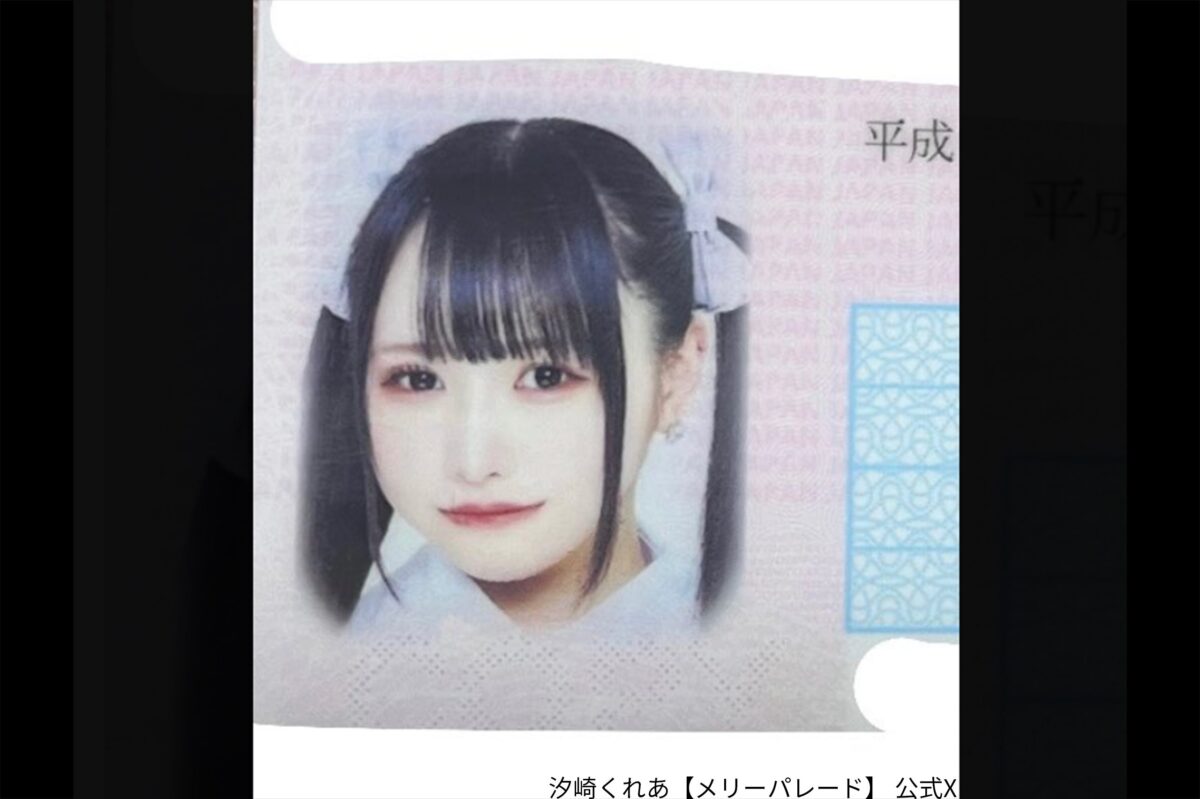
【プロの結論】マイナンバーカード写真加工で失敗しない判断基準
マイナンバーカードの写真を準備する際は、次の順番で判断すると、余計な加工や作り直しを減らせます。
第一に、撮影段階で規格を満たすこと。6か月以内に撮影し、正面・無帽・無背景で、顔と背景に影がなく、鮮明な写真を用意します。背景をデジタル処理で消すより、撮影場所を整える方が仕上がりを予測しやすくなります。
第二に、加工の目的を明確にすること。必要なのがサイズ調整なのか、ファイル形式の変換なのか、顔や背景の修整なのかを分けて考えます。サイズや容量の調整だけなら、顔を変形させないツールを選び、保存前に元の写真と比較しましょう。
第三に、プライバシーと料金を確認すること。写真は個人を識別できる情報です。画像を端末内で処理するサービスを選ぶ場合でも、その説明を確認し、共有端末や不特定多数が使うパソコンでの作業は避けるのが無難です。有料サービスでは、最終データの料金や保存・削除の条件も確認してください。
自宅撮影に慣れていて、規格やファイル形式を自分で確認できる人には、無料のサイズ調整ツールが向いています。一方、背景や顔の位置を整えることが難しい人、何度も撮り直したくない人には、マイナンバーカード用の規格に対応した証明写真機や写真館が選択肢になります。
そして、どの方法を選んでも、ツールの「規格対応」表示だけで受理が保証されるわけではありません。写真の寸法や容量を機械的に合わせる作業と、本人確認に適した写真かどうかの判断は別です。最終的には、公式の写真規格と照らし合わせて、本人らしさが保たれているかを確認することが重要です。
【マイナンバーカード写真加工】に関するよくある質問(FAQ)
Q1:マイナンバーカードの写真は美肌加工やニキビ消しをしてもいいですか?
A1:公式案内では、対面での本人確認に支障をきたす加工は不可で、画像編集ソフトで加工した写真も受け付けられない場合があるとされています。美肌加工やニキビ消しが必ず認められるとはいえないため、加工せずに撮影する方法が安全です。
Q2:背景を白色に加工すれば申請に通りますか?
A2:白色の無地背景は撮影時の選択肢ですが、デジタルで背景を置き換えた写真が必ず受理されるわけではありません。最初から無地の壁などを背景にし、影や家具が写り込まないように撮影することをおすすめします。
Q3:マイナンバーカードの写真はオンライン申請でも35×45mmにする必要がありますか?
A3:縦45×横35mmは郵送・窓口申請で使うプリント写真の寸法です。オンライン申請ではJPEG形式、RGBカラー、20KB〜7MB、幅480〜6000ピクセル・高さ480〜6000ピクセルというデータ条件を確認します。オンライン申請用データと印刷用データを混同しないようにしましょう。
まとめ:今後も変わらない基本は「自然な写真」と「規格の確認」
2026年のマイナンバーカード写真加工で押さえたいのは、顔をきれいに見せることよりも、本人確認に適した自然な写真を準備することです。目や輪郭を変える美顔加工、過度なフィルター、安易な背景の置き換えは避け、撮影環境を整えてから必要なサイズ調整を行いましょう。
郵送・窓口申請なら縦45×横35mm、オンライン申請ならJPEG形式・RGBカラー・20KB〜7MB・縦横各480〜6000ピクセルという条件を確認します。無料作成ツールを使う場合は、料金だけでなく、画像の送信先、端末内処理の有無、出力データの仕様にも目を向けてください。
写真の準備に迷ったら、まずマイナンバーカード総合サイトの「顔写真のチェックポイント」を確認し、本人らしさが保たれた鮮明な写真を選ぶこと。これが、加工のやり直しや申請の不備を減らすための最も確実な出発点です。 (出典: マイ ナンバーカード 写真 加工(Yahoo!ニュース))
テクノロジーやライフスタイル領域を中心に執筆活動を行っています。趣味は写真撮影と旅行です。
