カートに入れるだけで購入完了?2026年最新の仕組みと注文確定までの注意点を徹底解説
ネット通販の商品ページで見かける「カートに入れる」というボタン。気になる商品を選んで押したものの、これだけで購入が完了したのか、それとも注文手続きが別に必要なのか、迷った経験はないでしょうか。
結論から言えば、一般的なECサイトでは、商品をカートに入れただけでは購入も注文も完了していません。カートは購入候補の商品を一時的にまとめておく機能であり、数量や送料、支払い方法などを確認したうえで、所定の注文手続きを進める必要があります。ただし、在庫の確保や注文の成立時点、カートの保持期間はサイトによって異なります。
📌 【この記事の重要ポイントまとめ】
- 要点1:「カートに入れる」は購入候補への追加であり、通常は注文確定とは異なる。
- 要点2:カートに入れただけでは在庫が確保されるとは限らず、価格や販売状況が変わることもある。
- 要点3:注文前に商品・数量・送料・支払い方法・返品条件を確認し、注文後は確認メールや注文履歴で二重注文を防ぐ。
【基本を解説】「カートに入れる」と「購入する」は何が違う?
「カートに入れるとは何か」を理解するには、実店舗の買い物かごをイメージすると分かりやすいでしょう。店頭で商品をかごに入れた段階では、まだ代金を支払っていません。ネット通販でも基本的な考え方は同じです。
ECサイトのショッピングカートは、選んだ商品を一時的にまとめ、購入前に内容や金額を確認するための仕組みです。商品を比較したり、複数の商品をまとめて注文したりする際にも利用されます。
一方、「購入する」「注文を確定する」などのボタンは、購入手続きを進めるための操作です。どの画面で申込みが完了するかはサイトの設計や表示によって異なりますが、単にカートへ追加しただけの状態とは明確に区別されます。
なお、法律上の申込みと売買契約の成立は必ずしも同じタイミングとは限りません。注文操作後に販売事業者が注文を受け付け、確認メールなどで通知する仕組みもあるため、最終的には利用規約や注文確認画面、事業者からの通知を確認することが大切です。
例えば、次のような違いがあります。
- 「カートに入れる」:商品を購入候補として追加する。
- 「カートを見る」:選んだ商品や数量、表示されている金額を確認する。
- 「レジに進む」「注文手続きへ」:配送先や支払い方法などを入力する。
- 「注文を確定する」:画面に表示された内容で注文を申し込む。
- 「注文完了」:サイトが案内する注文受付の状態を確認する。
特に注意したいのは、「カートに入れる」と「購入する」のボタンが似た位置に表示されている場合です。ボタンの色や配置だけで判断せず、ボタンに書かれた文言と、その後に表示される画面を確認しましょう。
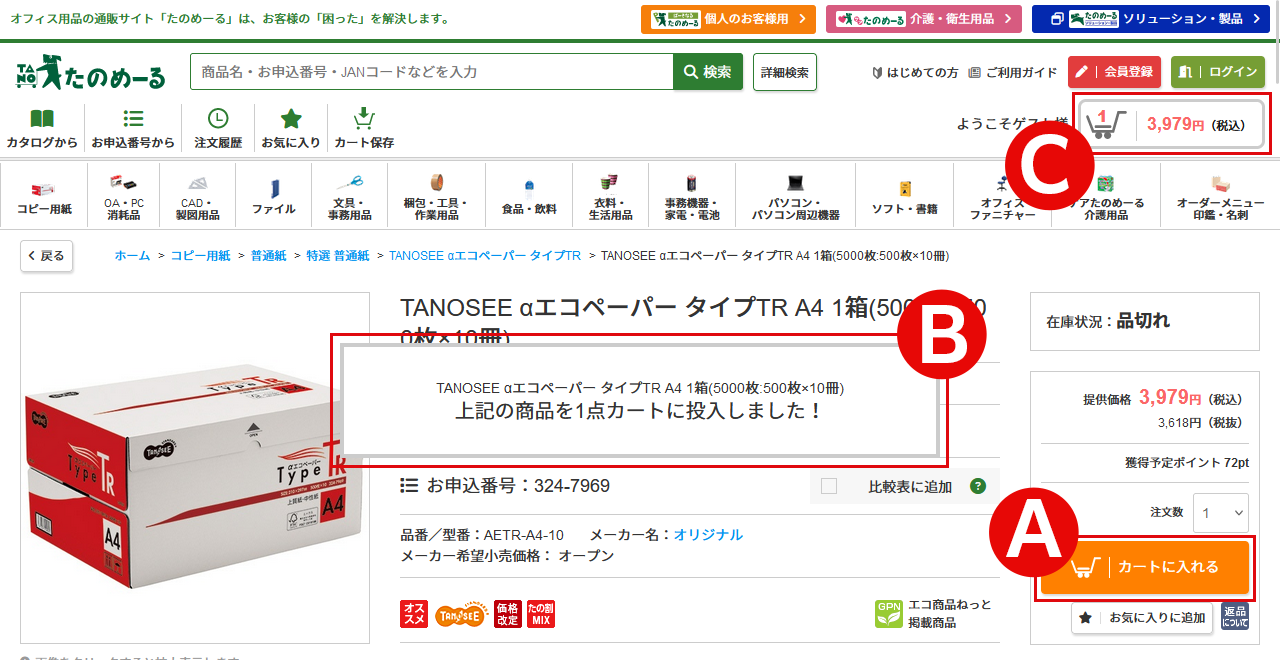
【注文までの流れ】カートに入れた商品はどうやって購入する?
ショッピングカートの仕組みは、商品を選ぶ段階と、注文内容を確定する段階を分けて考えると理解しやすくなります。一般的なECサイトでは、商品選択から注文受付まで、いくつかのステップを踏みます。
商品ページで「カートに入れる」を押したら、まずカート内の商品名、色やサイズ、数量を確認します。その後、注文手続きに進み、配送先や支払い方法を指定します。最後に送料などを含めた支払総額を確認し、注文を申し込みます。
各段階の意味を整理すると、次のとおりです。
| 段階 | 操作・状態 | 確認するポイント |
|---|---|---|
| 商品選択 | カートに入れる | 色・サイズ・商品仕様 |
| カート確認 | 商品一覧を確認する | 数量・価格・在庫表示 |
| 注文手続き | 配送先・支払い方法を入力する | 送料・手数料・配送予定日 |
| 最終確認 | 注文内容を見直す | 支払総額・購入回数・返品条件 |
| 注文申込み | 注文確定などのボタンを押す | 注文受付画面・確認メール |
消費者庁が案内する通信販売のルールでは、最終確認画面において、商品の数量、販売価格、支払い時期・方法、引渡時期、申込みの撤回や解除に関する事項などを確認できるようにすることが求められています。定期購入の場合は、購入回数や2回目以降の代金なども重要です。
そのため、注文の直前には商品価格だけで判断せず、送料や手数料を含む総額、配送予定日、返品条件まで確認しましょう。注文後は完了画面を確認し、注文確認メールや注文履歴に記録があるかをチェックすると、買い忘れや操作ミスにも気づきやすくなります。
【在庫と保持期間】カートに入れた商品が消える理由とは?
カートに入れた商品が、後から見たときに消えていたり、注文画面で売り切れになっていたりすることがあります。商品をカートに入れたのに購入できないと不安になりますが、必ずしも操作ミスとは限りません。
重要なのは、カートへの追加と在庫の確保は別の処理だという点です。
楽天市場の公式ヘルプでは、商品を買い物かごに入れただけでは商品を確保したことにならず、注文のタイミングによっては購入できない場合があると説明しています。注文手続きの途中でも、ほかの利用者の購入によって在庫が減る可能性があります。
カートから商品が消える主な理由は、次のとおりです。
- ログイン状態が変わった:ログアウトや別のアカウントへの切り替えにより、以前のカートが表示されないことがあります。
- ブラウザーの情報が失われた:未ログイン時のカートは、Cookieやセッションなどを利用して管理される場合があります。設定変更やデータ削除などによって、商品情報が引き継がれないことがあります。
- カートの保持期間を過ぎた:商品情報を保存する期間はサイトによって異なり、一定期間が経過すると削除される場合があります。
- 商品が販売終了・売り切れになった:販売店の在庫状況や商品ページの公開状態が変わり、注文できなくなることがあります。
- 商品情報や販売条件が変更された:価格、数量、選択した仕様などが変更され、カート内の商品をそのまま注文できなくなる場合があります。
カートの保持期間に一律のルールはありません。例えば、Yahoo!ショッピングの公式ヘルプでは、ログインした状態でカートに商品を入れ、そのまま注文手続きがない状態で100日以上経過すると、カート内の商品情報が削除されると案内しています。これは同サービスの仕様であり、すべてのECサイトに共通する期間ではありません。
カートの商品が消えた場合は、まず正しいアカウントでログインしているかを確認し、商品ページから販売状況を見直しましょう。在庫が残っている場合は、必要な商品を再度カートに追加します。限定品やセール品では、カートに戻せても購入できるとは限らないため、早めの確認が有効です。
また、カートは商品を後で購入するための便利な機能ですが、長期間の保管場所として利用するのには向いていません。購入する意思が固まっている商品は、価格や条件を確認してから注文手続きに進むのが確実です。
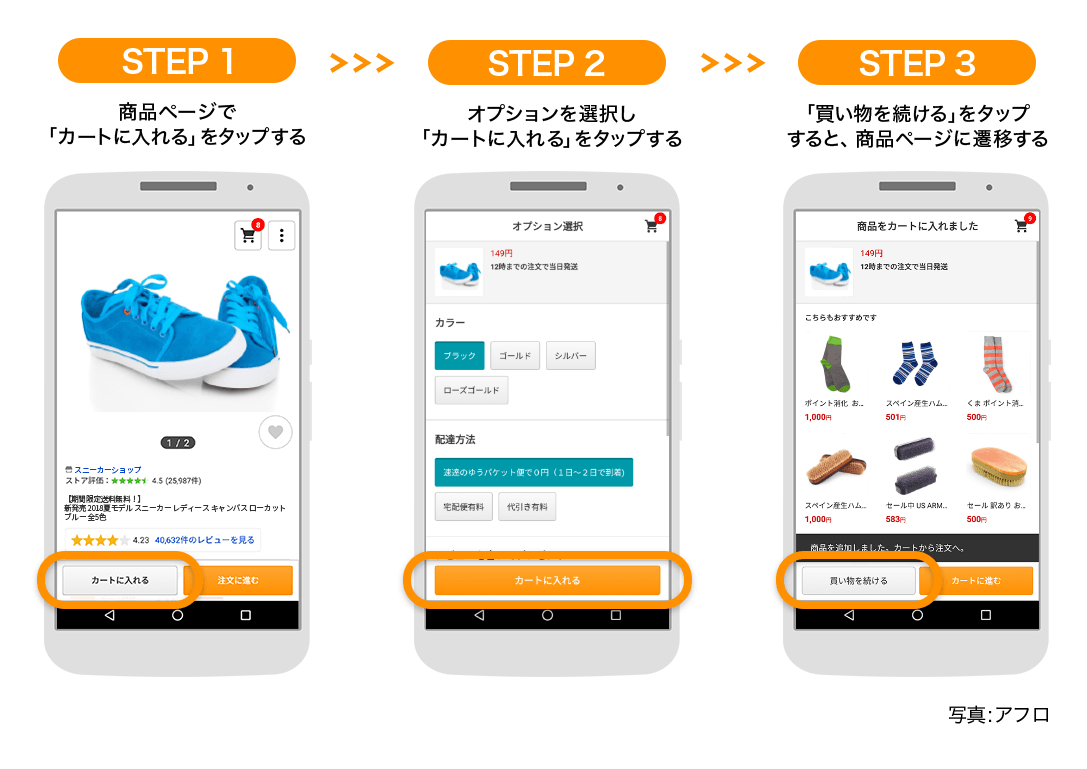
【数量変更・削除】送料と支払い方法はどこで確認する?
カートに商品を入れた後でも、多くのECサイトでは注文確定前に数量を変更したり、商品を削除したりできます。ただし、操作方法はサイトごとに異なり、商品によっては購入数量に上限が設けられていることもあります。
カート内の商品数量を変更する方法
カート画面で商品名の近くにある数量欄や「+」「-」ボタンを操作します。数量を変更した後は、合計金額が更新されているかを確認してください。数量の入力欄がある場合は、希望する個数を入力して「更新」などのボタンを押す必要があるサイトもあります。
変更できない場合は、在庫数の不足、購入上限、商品ごとの販売条件などが考えられます。画面にエラーメッセージが表示されたら、その内容に従って数量を調整しましょう。
カートから商品を削除する方法
削除したい商品の横にある「削除」「カートから削除」などのボタンを押します。確認画面が表示された場合は、内容を確認して削除を完了させます。商品によっては、削除後にお気に入りリストへ移す機能を利用できることもあります。
なお、カートから削除する操作と注文後のキャンセルは別です。注文を確定した商品を取り消したい場合は、注文履歴からキャンセルできるかを確認し、受付時間や発送状況に応じて販売店へ連絡する必要があります。
送料と支払い方法の確認
商品ページやカートに表示される金額は、商品代金の合計だけである場合があります。送料、決済手数料、代引き手数料などが別途加算されることがあるため、最終確認画面で支払総額を確認してください。
また、支払い方法によって、利用できる決済手段や手数料、支払い時期が異なる場合があります。クーポンやポイントを使う場合も、割引が適用された後の金額になっているかを確認しましょう。
複数の店舗の商品をまとめてカートに入れられるサービスでも、店舗ごとに送料や注文手続きが異なる場合があります。合計金額だけを見るのではなく、店舗別の配送条件や注文単位にも注意が必要です。
【反応しない・二重注文】カート操作のトラブルを防ぐ方法
「カートに入れる」ボタンを押しても反応しない場合や、注文確定ボタンを押した後に画面が止まる場合は、通信環境やブラウザー、サイト側の処理など、複数の原因が考えられます。
カートに入れるボタンが反応しない主な原因には、次のようなものがあります。
- 通信が不安定で、操作がサーバーに届いていない。
- 色・サイズ・配送方法など、必須項目が選択されていない。
- 在庫切れや購入上限により、商品を追加できない。
- ブラウザーのCookieやJavaScriptの設定、拡張機能などが影響している。
- サイト側で一時的な障害やメンテナンスが発生している。
まずは商品ページに戻り、必要な選択項目がすべて入力されているかを確認します。そのうえで、通信環境を確認し、ページを再読み込みしてカート内に商品が追加されているかを見てください。改善しない場合は、ブラウザーを変える、拡張機能を一時的に無効にする、公式サイトのお知らせを確認するといった方法があります。
ただし、注文確定ボタンを押した後に画面が止まった場合は、すぐに連続して押さないでください。処理が完了しているのに、画面だけが更新されていない可能性があるためです。
二重注文を防ぐには、再操作する前の確認が欠かせません。
- 注文完了画面が表示されていないか確認する。
- 注文確認メールが届いているか確認する。迷惑メールフォルダーも確認する。
- ECサイトの注文履歴に、該当する注文が登録されていないか確認する。
- 注文が確認できない場合は、販売店やサイトのサポート窓口に問い合わせる。
- 注文が成立していないことを確認してから、必要に応じて再注文する。
注文確認メールが届かないからといって、必ずしも注文に失敗したとは限りません。メールアドレスの入力間違いやメールの受信設定が原因の場合もあります。反対に、注文完了画面が表示された場合でも、注文履歴や受付通知を確認しておくと安心です。
すでに同じ商品を複数回注文していた場合は、注文履歴からキャンセルできるかを確認し、難しい場合は速やかに販売店へ連絡してください。発送後は取り消しの条件が変わることもあるため、気づいた段階で対応することが大切です。
【2026年最新】ECサイトで購入する際に確認したい注意点
ネット通販では、ボタンの押し間違いだけでなく、注文条件の見落としによって予想外の支払いが発生することもあります。とりわけ、初回限定価格や「お試し」と表示された商品では、定期購入の契約になっていないかを確認する必要があります。
国民生活センターの消費者向けFAQは2026年1月20日に更新されており、注文前に利用規約と最終確認画面を確認し、送料を含む総額、到着予定日、定期購入の条件、返品や解約の条件などを確認するよう案内しています。また、注文時の画面や事業者からのメールを保存することも推奨しています。
通信販売では、原則として店舗での買い物と同じ感覚で自由に返品できるわけではありません。一般的な通信販売にはクーリング・オフ制度が適用されないため、返品の可否や期間、返送料の負担などは注文前に確認する必要があります。
消費者庁も、注文直前の最終確認画面で取引条件を確認するよう注意を呼びかけています。事業者が必要な事項を表示しなかったり、消費者を誤認させる表示をしたりした場合には、法律上、申込みの意思表示を取り消せる可能性があります。ただし、個別の状況や表示内容などによって判断は異なります。
購入前に、次の項目を確認しておきましょう。
- 商品:商品名、色、サイズ、数量、型番、販売元は正しいか。
- 金額:送料や手数料、割引適用後の支払総額はいくらか。
- 支払い:選択した決済方法と支払い時期に問題はないか。
- 配送:配送先住所、到着予定日、受取方法は正しいか。
- 契約条件:定期購入や継続課金、購入回数の条件はないか。
- 返品・解約:返品の可否、期限、解約手続き、費用負担は明確か。
- 注文記録:最終確認画面や注文完了画面を保存できるか。
特に、定期購入は初回価格だけで判断しないことが重要です。2回目以降の価格、最低購入回数、契約期間、解約の連絡方法まで確認してから注文しましょう。最終確認画面はスクリーンショットで保存し、注文確認メールも削除せずに保管しておくと、後から契約条件を確認しやすくなります。
判断基準はシンプルです。購入する商品と総額、契約条件に納得できているなら注文へ進み、どれか一つでも分からない項目があるなら、注文を確定する前に確認すること。カートに入れた時点で購入を急ぐ必要はありません。
【カートに入れる】に関するよくある質問(FAQ)
Q1:カートに入れるだけで購入したことになりますか?
A1:通常は購入したことにはなりません。カートは商品を一時的にまとめる機能です。配送先や支払い方法などを確認し、サイトが指定する注文手続きを完了する必要があります。注文の申込みや契約の成立時点は、サイトの仕組みや利用規約によって異なります。
Q2:カートに入れた商品は在庫が確保されますか?
A2:必ずしも確保されるわけではありません。楽天市場やYahoo!ショッピングの公式ヘルプでも、カートに追加しただけでは在庫の取り置きにならない旨が案内されています。売り切れを避けたい場合は、商品と注文条件を確認して、早めに注文手続きを進めましょう。
Q3:カートに入れた商品が消えたら、どうすればいいですか?
A3:まず正しいアカウントでログインしているかを確認し、商品ページで販売状況を調べてください。ログイン状態、ブラウザーの保存情報、カートの保持期間、販売終了などが原因として考えられます。在庫が残っていれば再度カートに追加できますが、以前の価格や販売条件が維持されているとは限りません。
まとめ:カートに入れるだけで安心せず、注文確定前の確認を習慣に
「カートに入れる」は、購入候補の商品をまとめるための操作であり、一般的なECサイトでは、それだけで注文が完了するわけではありません。数量の変更や商品の削除はカート画面から行えることが多いものの、在庫の確保や商品の保持期間はサイトによって異なります。
購入時に確認したいのは、商品名や数量だけではありません。送料や手数料を含む総額、配送先、支払い方法、返品条件、定期購入の有無まで見直すことが大切です。注文確定後に画面が止まった場合も、すぐにボタンを連打せず、注文履歴や確認メールを調べてから対応すれば、二重注文のリスクを減らせます。
2026年のネット通販でも、買い物を安全に進める基本は変わりません。カートは商品を検討する場所、最終確認画面は条件を見直す場所、注文履歴や確認メールは手続きの記録です。それぞれの役割を理解し、注文を確定する直前に内容を確認する習慣を身につけましょう。 (出典: カート に 入れる(Yahoo!ニュース))
最新のトレンドや話題のニュースをわかりやすく解説するWebライターです。読者の皆様に役立つ情報を日々お届けしています。
