LINEの名前を変えるには?iPhone・Android・PC別手順と注意点を2026年版で徹底解説
LINEの名前を変えるには、プロフィールの「名前」から表示名を編集して保存します。ただし、自分の表示名、友だちリストに表示される相手の名前、グループ名は、それぞれ変更方法と反映される範囲が異なります。操作する場所を間違えると、変更したい名前が変わらなかったり、自分の画面では変わっても相手には違う名前が表示されたりすることがあります。
2026年10月23日時点で、LINEヘルプセンターが案内している手順をもとに、iPhone・Android・PC別の変更方法、相手からの見え方、名前を変更できないときの対処法、「NONAME」と表示される理由まで整理します。
📌 【この記事の重要ポイントまとめ】
- 自分の名前:ホーム画面からプロフィール設定を開き、「名前」を編集して保存する。
- 友だち・グループの名前:友だちの表示名は自分の画面だけで変更できる一方、グループ名の変更は参加メンバー全員の画面に影響する。
- 変更できないとき:アプリの更新や再起動、同期設定を確認する。「NONAME」は利用規約などに抵触すると判断された表示名が自動的にリセットされた可能性がある。
【まず確認】LINEの名前は「自分・友だち・グループ」で変更方法が違う
LINEで「名前を変えたい」と思ったとき、最初に確認したいのは、誰の名前を変更したいのかという点です。自分のプロフィール名を変える操作と、友だちリストに表示される相手の名前を変える操作は別々に用意されています。
LINEヘルプセンターの「プロフィールとは?」および「友だちの基本的な仕組み」では、それぞれの設定方法が案内されています。変更対象を整理すると、次のとおりです。
- 自分の表示名:友だちに自分を識別してもらうためのプロフィール上の名前。
- 友だちの表示名:自分のLINEで特定の相手を分かりやすく表示するための名前。
- グループ名:複数人が参加するトークグループの名称。
たとえば、自分の表示名を「山田太郎」から「たろう」に変える場合はプロフィール設定を使います。一方、友だちの「佐藤さん」を自分の画面で「佐藤さん(会社)」と表示したい場合は、友だちリストから相手の表示名を編集します。
また、グループ名を変更すると、個人の表示名とは違い、グループに参加しているほかのメンバーにも影響します。名前を変える前に、この違いを把握しておくことが大切です。
【iPhone・Android・PC別】LINEの表示名を変更する手順
自分のLINEの名前は、スマートフォンでもパソコンでも変更できます。基本的な考え方は共通していますが、設定画面までの進み方が異なります。LINEヘルプセンターが案内する操作手順に沿って確認しましょう。
iPhoneでLINEの名前を変更する方法
- LINEアプリを開き、画面下部の「ホーム」をタップする。
- 画面上部に表示されている自分のプロフィール画像または名前をタップする。
- プロフィール画面の右上にある設定アイコンをタップする。
- 「名前」をタップする。
- 変更したい表示名を入力する。
- 「保存」をタップする。
保存後は、自分のプロフィール画面に戻り、新しい名前が表示されているか確認してください。以前の名前が残っている場合は、入力内容が保存されたかどうかを先に確認しましょう。
AndroidでLINEの名前を変更する方法
- LINEアプリを起動し、「ホーム」を開く。
- 画面上部にある自分のプロフィール画像または名前をタップする。
- 右上の設定アイコンをタップする。
- 「名前」を選択する。
- 新しい表示名を入力する。
- 「保存」をタップする。
Androidでも基本的な手順はiPhoneと同じです。アプリのバージョンや画面構成によってボタンの配置などが異なる場合は、ホーム画面から自分のプロフィールを開き、「名前」の設定項目を探してください。
PC版LINEで名前を変更する方法
- Windows版またはMac版のLINEを起動する。
- メインメニュー下部にある設定をクリックする。
- 「プロフィール」を開く。
- 「名前」の横にある鉛筆アイコンをクリックする。
- 変更したい名前を入力する。
- 「保存」をクリックする。
Chrome版LINEでも、ヘルプセンターの案内では設定からプロフィールを開き、名前を編集する手順が示されています。入力後は画面の案内に従って保存してください。
なお、PC版LINEでは友だちの名前の表示仕様にも注意が必要です。LINEヘルプセンターによると、PC版では相手がLINEで設定した名前が表示されます。スマートフォンの友だちリストで変更した表示名と同じ見え方になるとは限りません。
【比較表】自分の名前・友だちの名前・グループ名はどう違う?
3種類の名前は、変更できる人と変更結果が反映される範囲が異なります。操作を間違えないよう、主な違いを一覧にまとめました。
| 変更対象 | 主な操作場所 | 変更の影響 | 注意点 |
|---|---|---|---|
| 自分の表示名 | ホーム→自分のプロフィール→設定→名前 | 自分のプロフィール情報が更新される | 相手側ではアドレス帳や個別の表示名設定によって見え方が異なる場合がある |
| 友だちの表示名 | 友だちリスト→相手のプロフィール→名前横の鉛筆アイコン | 原則として自分のLINE内だけで表示が変わる | 相手本人のプロフィール名を変更する操作ではない |
| グループ名 | 対象グループ→設定→グループ名 | グループに参加しているメンバーの表示に影響する | 自分だけの個人用メモとして名前を変える機能ではない |
| サブプロフィールの表示名 | 設定→プロフィール→サブプロフィール | 設定した相手などに表示するプロフィールを使い分けられる | 利用条件があり、通常の名前変更とは別の機能 |
友だちの名前を自分の画面だけ変更する方法
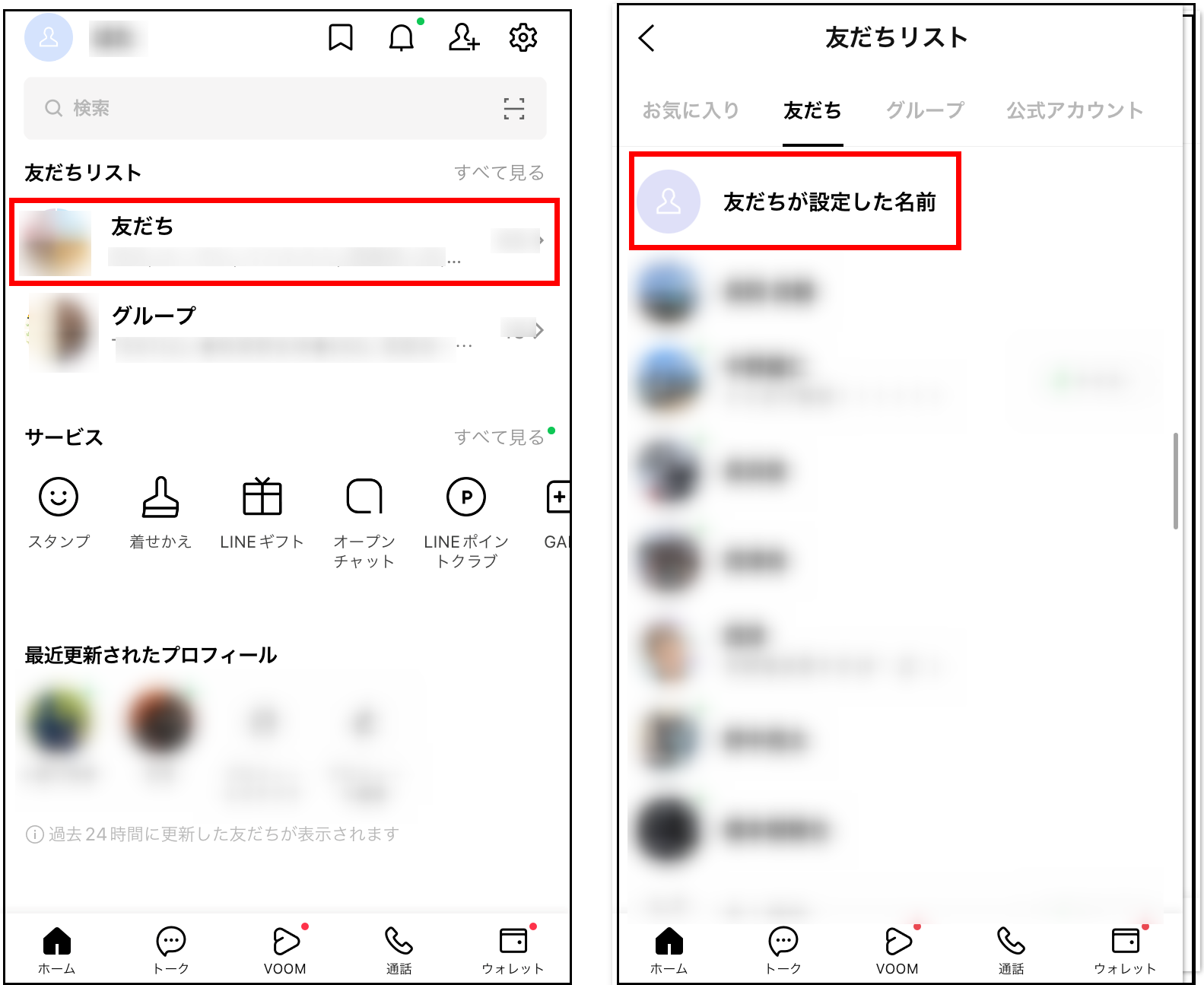
- LINEの「ホーム」から「友だち」を開く。
- 名前を変更したい友だちをタップする。
- 名前の横にある鉛筆アイコンをタップする。
- 分かりやすい名前を入力して「保存」をタップする。
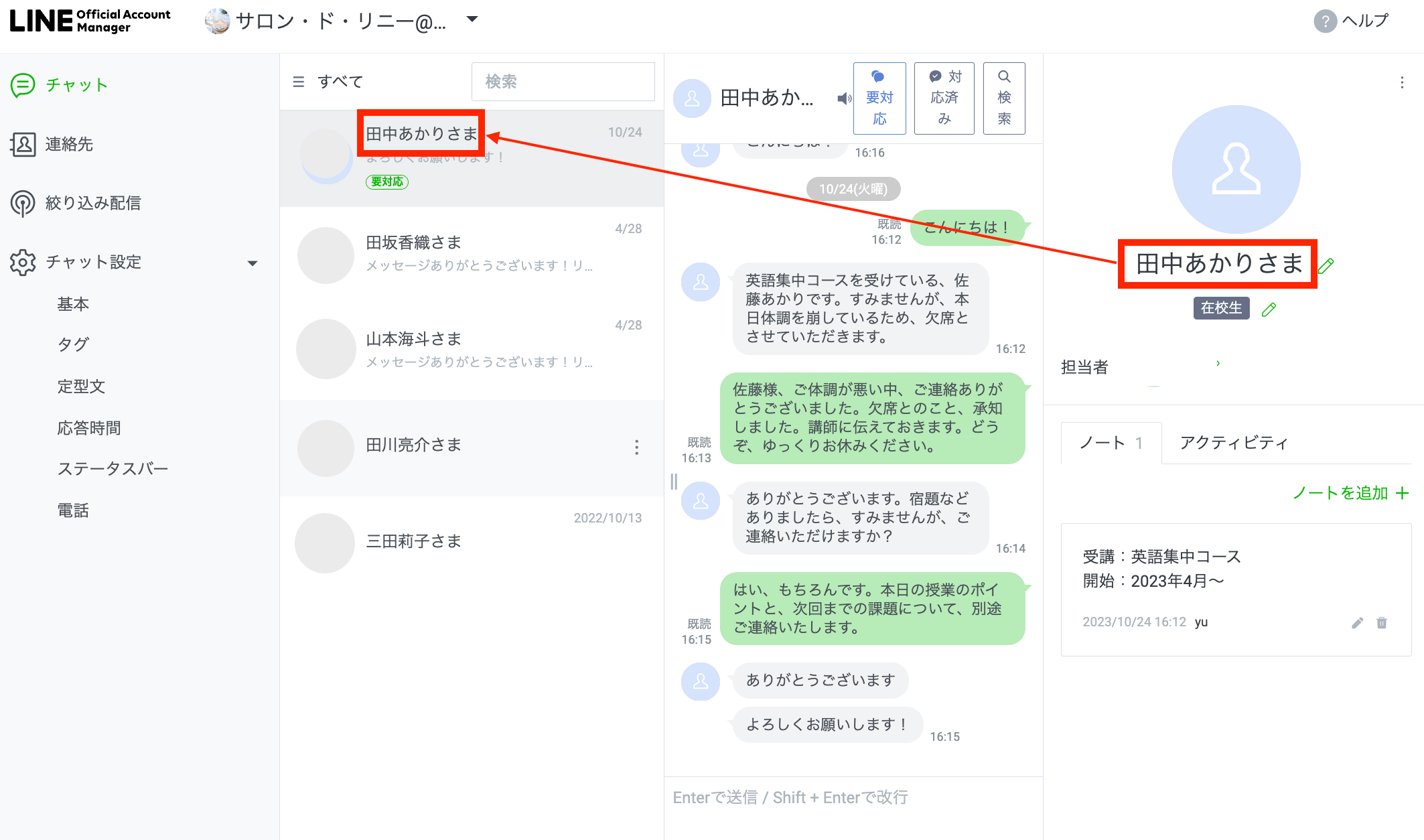
この操作は、相手のLINEアカウントに登録されている名前を書き換えるものではありません。たとえば、相手の名前を「田中さん」から「田中さん・取引先」に変更しても、相手本人のプロフィール名や、ほかの友だちの画面での表示名が同じように変わるわけではありません。
また、友だちの表示名には、自分のスマートフォンのアドレス帳に登録された名前、相手がLINEに設定した名前、自分で手動変更した名前などが関係します。アドレス帳から友だち追加した場合と、QRコードやID検索などで追加した場合でも表示の仕組みが異なるため、名前が想定どおりにならないときは、どの情報が表示に使われているかを確認しましょう。
LINEのグループ名を変更する方法
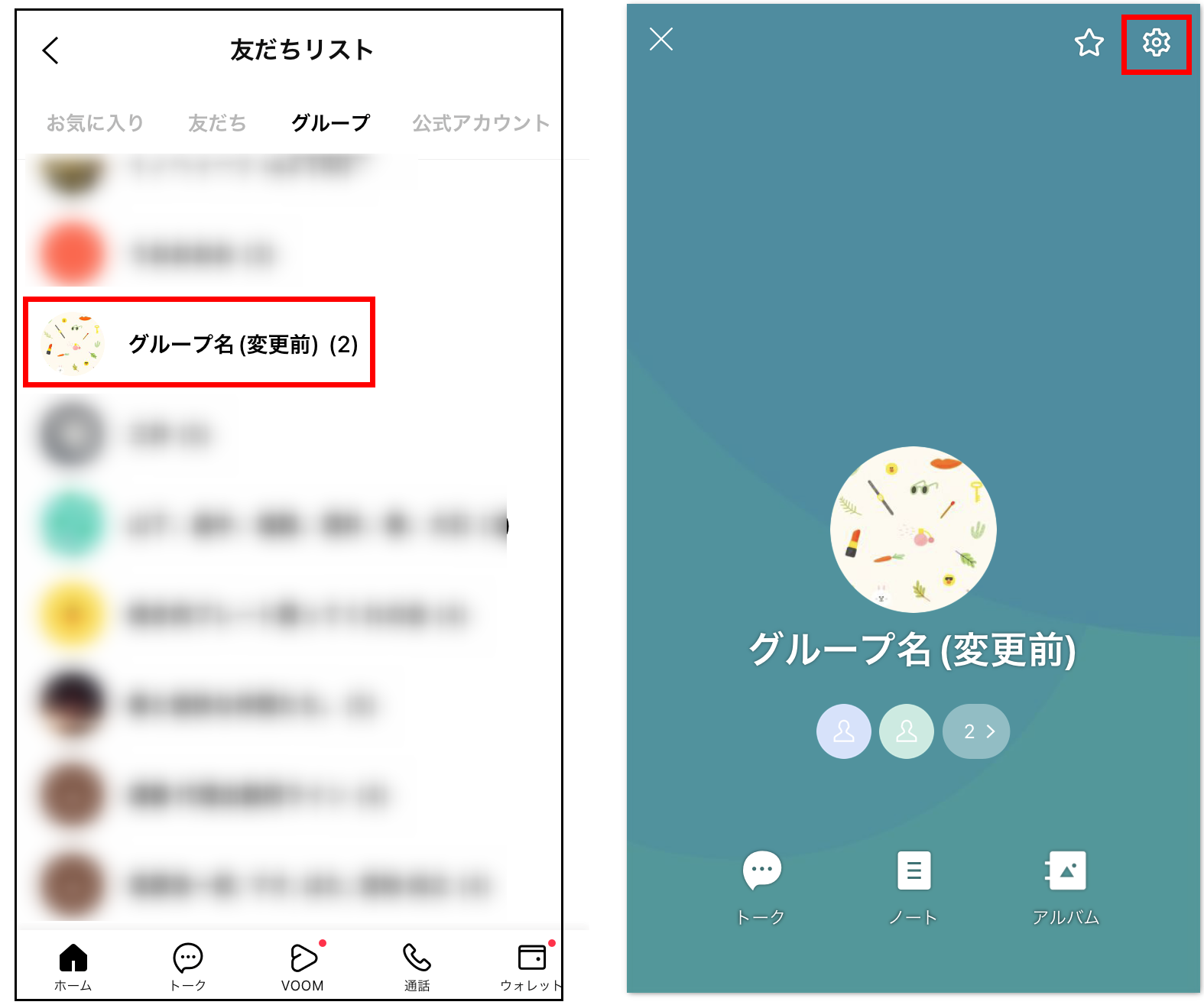
- LINEで対象のグループを開く。
- グループの設定画面を開く。
- 「グループ名」をタップする。
- 新しいグループ名を入力する。
- 「保存」をタップする。
PC版では、友だちメニューから対象グループを選び、グループ名の横にある鉛筆アイコンをクリックして編集します。Windows版・Mac版では保存ボタンまたはEnterキー、Chrome版では画面のチェックアイコンで確定する手順が案内されています。
LINEヘルプセンターによると、グループ名は参加メンバー全員が変更できる設定です。名前を変えるとほかの参加者の表示にも影響するため、仕事や学校のグループでは、変更前にメンバー間で認識を合わせておくと混乱を防げます。
【相手にはどう見える?】LINEの名前変更後の表示と通知
自分のLINEの名前を変えたときに気になるのが、相手の画面でどのように表示されるかという点です。ここで押さえたいのは、自分が設定した名前と、相手のLINEに実際に表示される名前が、必ずしも一致するとは限らないことです。
LINEでは、友だちの表示名に相手自身のLINE設定名、自分のアドレス帳の登録名、自分が手動で設定した名前などが関係します。そのため、自分の表示名を変更しても、相手の端末でアドレス帳の名前や個別に設定された表示名が優先される場合があります。
一方、相手が自分のLINE設定名を表示に使っている場合は、変更後の名前が表示されることがあります。相手の端末環境や設定によって見え方が変わるため、すべての友だちの画面が同じように更新されると考えないほうがよいでしょう。
名前を変更すると相手に通知される?
名前の変更だけを知らせる専用通知が相手に届くことを前提にする必要はありません。ただし、相手が自分のプロフィールを確認したり、トーク画面などで表示名を目にしたりすれば、変更に気づく可能性はあります。
仕事用とプライベート用で名前の使い分けを考えている場合は、表示名を変えたこと自体よりも、相手側の表示ルールやプロフィールの公開範囲を意識することが大切です。
名前を変えても友だち関係やトーク履歴はどうなる?
通常のプロフィール名の変更は、友だちを削除したり、トーク履歴を消去したりする操作とは別です。名前を変えたことだけを理由に、友だち関係や過去のトーク履歴が削除されるわけではありません。
ただし、名前を変える操作と、アカウントの削除・引き継ぎ・利用制限などは異なる手続きです。表示名の変更だけで解決しない問題がある場合は、該当する設定やアカウント状態を別途確認してください。
【変更できない・反映されない】LINEの名前変更トラブルと対処法
LINEの名前を編集したのに反映されない場合、入力内容の保存、アプリとサーバー間の同期、相手側の表示設定など、原因を切り分ける必要があります。LINEヘルプセンターでは、自分が設定した情報がほかのユーザーの画面に反映されない場合の対処法も案内しています。
原因1:変更内容が保存されていない
入力画面で名前を書き換えただけでは、変更が完了していない可能性があります。「保存」をタップしたか、PCでは保存操作を実行したかを確認してください。その後、自分のプロフィールを開き直し、新しい名前が表示されるかチェックします。
原因2:LINEアプリのバージョンが古い
画面の構成や操作方法がヘルプセンターの説明と異なる場合は、利用しているLINEアプリが最新バージョンか確認しましょう。更新できる場合はアップデートし、アプリを再起動してから名前を再確認してください。
原因3:LINEと端末の同期ができていない
自分のプロフィールでは新しい名前が表示されているのに、友だちの画面では以前の情報が表示される場合、端末とLINEサーバー間の同期が正常に行われていない可能性があります。
LINEヘルプセンターが案内する基本的な対処手順は次のとおりです。
- LINEアプリを最新バージョンに更新する。
- スマートフォンを再起動する。
- 改善しない場合は、LINEヘルプセンターの「自分が設定した情報が、他のユーザーの画面上で反映されない」の案内に従い、プロフィールなどの情報を手動で同期する。
手動同期を行う場合は、案内されている操作を確認し、連続して同期操作を繰り返さないようにしてください。同期を試しても改善しない場合は、アプリやアカウントの状態を確認し、公式サポートの案内を参照しましょう。
原因4:相手側のアドレス帳や表示名設定が優先されている
自分のプロフィール名が変更済みでも、相手のスマートフォンではアドレス帳の名前や個別に設定した表示名が使われている場合があります。この場合、自分のLINE側の操作を繰り返しても、相手の画面の表示が期待どおりにならないことがあります。
相手の画面でどの名前が表示されているか確認できる場合は、アドレス帳との連携や、手動で変更した表示名の有無を確認してもらうと原因を切り分けやすくなります。
原因5:設定した名前が利用制限の対象になっている
LINEでは、一部の文字列や表現について、利用規約などに基づく設定制限があります。設定した表示名が制限対象と判断された場合、自動的に「NONAME」に変更されることがあります。このケースは、単純な同期不良とは異なります。
【NONAMEの理由】自動リセットの仕組みとサブプロフィール
LINEの名前が突然「NONAME」になった場合、単にアプリの表示がおかしくなったとは限りません。LINEヘルプセンターの「表示名(名前)が『NONAME』に変更されているのはなぜですか?」では、利用規約により使用が制限されている文字列や表現が含まれている場合、表示名が自動的に変更されることがあると説明されています。
また、同ヘルプセンターは、「NONAME」と表示されていても、それだけでLINEの利用自体が制限されているわけではないと案内しています。表示名がリセットされた場合は、プロフィール設定から別の名前を設定するのが基本的な対処法です。
「NONAME」になったら元の名前に戻せる?
LINEヘルプセンターによると、元の名前に自動的に戻ることはありません。別の表示名を設定する必要があります。
また、問い合わせを行っても、個別の表示名が使用可能かどうかの判断や、以前の表示名を復元する対応は行っていないと案内されています。対応に問題があると考える場合は、公式の問い合わせ窓口を利用できますが、元の名前が必ず復元されるわけではありません。
名前を用途別に使い分けたいならサブプロフィール
LINEには、通常のプロフィールに加えて別のプロフィールを作成し、相手によって表示するプロフィールを使い分ける「サブプロフィール」機能があります。たとえば、仕事関係の相手にはフォーマルな名前、趣味の友だちには普段使いの名前を表示するといった使い方ができます。
LINEヘルプセンターでは、サブプロフィールはLYPプレミアムの対象プランの会員向け機能として案内されています。既存のプロフィールに加えて、最大2個のサブプロフィールを作成できます。
サブプロフィールを使う場合は、通常の名前変更との違いを理解しておきましょう。表示するプロフィールは友だちごとに設定できますが、グループ全体に対して一括でプロフィールを割り当てる機能ではありません。また、相手が自分を友だちに追加した場合など、状況によってメインプロフィールが表示されることがあります。
名前を相手や用途に応じて使い分けたい人には便利な選択肢ですが、利用条件や表示の仕組みを確認したうえで設定することが大切です。
【ラインの名前を変えるには】に関するよくある質問(FAQ)
Q1:LINEの名前は何回でも変更できますか?
A1:通常の表示名はプロフィール設定から編集できます。変更回数の上限については、利用中のアプリに表示される案内やLINEヘルプセンターの最新情報を確認してください。
Q2:自分のLINEの名前を変えると、友だち全員に同じ名前が表示されますか?
A2:必ずしも同じにはなりません。相手のアドレス帳の登録名や、個別に設定した表示名などが優先される場合があります。
Q3:友だちの名前を変えると、相手にも変更が伝わりますか?
A3:友だちリストでの表示名変更は、自分のLINE内で相手を識別しやすくするための設定です。相手本人のプロフィール名を変更するものではありません。
Q4:PC版LINEでも自分の名前を変更できますか?
A4:変更できます。設定から「プロフィール」を開き、「名前」の横の鉛筆アイコンをクリックして編集し、保存してください。
Q5:LINEの名前が「NONAME」になったのはアカウント停止のサインですか?
A5:「NONAME」と表示されることだけで、アカウント全体の利用停止を意味するわけではありません。LINEヘルプセンターでは、利用規約などに抵触すると判断された表示名がリセットされる場合があると説明しています。別の名前を設定し、必要に応じて公式窓口に問い合わせてください。
Q6:名前を変更したのに、相手の画面で反映されないときはどうすればよいですか?
A6:まず変更内容が保存されているか確認し、LINEアプリの更新と端末の再起動を試してください。それでも改善しない場合は、LINEヘルプセンターの案内に従ってプロフィール情報の手動同期を試します。相手側のアドレス帳や表示名設定が原因の場合もあります。
まとめ:LINEの名前変更で失敗しないための判断基準
LINEの名前を変えるには、自分の表示名、友だちの表示名、グループ名のどれを変更したいのかを最初に確認することが重要です。自分の名前はプロフィール設定から、友だちの名前は友だちリストから、グループ名は対象グループの設定から変更します。
iPhoneとAndroidでは基本的に同じ流れで操作でき、PC版LINEでもプロフィール設定から名前を編集できます。ただし、相手のアドレス帳や個別設定によって、変更後の名前が相手の画面にそのまま表示されるとは限りません。
名前が反映されない場合は、保存状況、アプリのバージョン、端末との同期を順番に確認しましょう。「NONAME」と表示されている場合は、利用規約などに基づいて表示名がリセットされた可能性があるため、別の名前を設定することが基本です。
仕事用とプライベート用で名前を使い分けたい場合は、利用条件を満たしていればサブプロフィールも選択肢になります。変更したい対象と、誰の画面に影響する設定なのかを見極めることが、LINEの名前変更をスムーズに進めるポイントです。 (出典: ライン の 名前 を 変える に は(Yahoo!ニュース))
Webメディアの編集およびコンテンツ作成に従事。正確で質の高い情報発信を心掛けています。
